Configuración Navigator – copia de seguridad, restauración, restablecimiento y transferencia
Si va a cambiar de dispositivo o reinstalar Navigator, probablemente querrá conservar sus ajustes, lugares favoritos, rutas y otras preferencias. Dado que Navigator ofrece numerosas opciones de personalización, sería incómodo empezar de cero.


Nota: Recomendamos crear copias de seguridad con regularidad, especialmente antes de actualizar o reinstalar la aplicación.
Copia de seguridad, restablecimiento y restauración en Navigator para Android
Hay dos maneras básicas de hacer una copia de seguridad de la configuración de Navigator para Android.
A) Copia de seguridad y restauración en línea con Google Drive (recomendado)
Cuando esté conectado a internet, la manera más sencilla de hacer una copia de seguridad y restaurar su configuración de Navigator es utilizando Google Drive.
1. Crear una copia de seguridad en línea:
- Inicie Navigator en su dispositivo antiguo
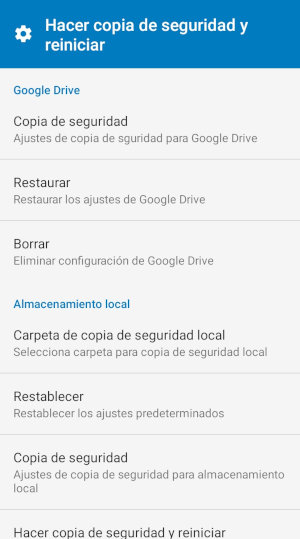
- Vaya a Configuración → Avanzado → Hacer copia de seguridad y reiniciar
- Pulse Copia de seguridad de su configuración en Google Drive
- Elija la cuenta de Google que desea utilizar para hacer la copia de seguridad
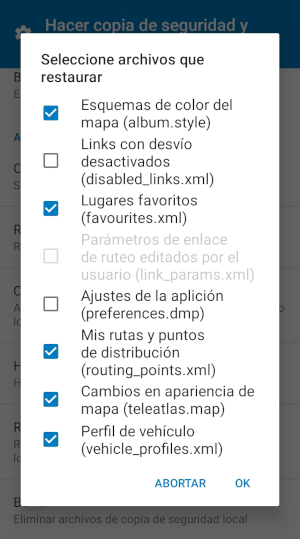
- De la lista de preferencias (archivos), elija cuáles configuraciones desea incluir en la copia de seguridad.
2. Restaurar la configuración / Importar (transferir) la configuración a un nuevo dispositivo:
- Instale Navigator en su nuevo dispositivo
- Inicie Navigator
- Vaya a Configuración → Avanzado → Hacer copia de seguridad y reiniciar
- Pulse Restaurar los ajustes de Google Drive
- Elija la misma cuenta de Google
- Su configuración será importada.
Puede eliminar fácilmente la copia de seguridad de su configuración pulsando Borrar – Eliminar configuración de Google Drive.
B) Copia de seguridad y restauración del almacenamiento local (sin conexión)
Si no desea hacer una copia de seguridad en línea, Navigator también ofrece la posibilidad de realizarla utilizando el almacenamiento local de su dispositivo.
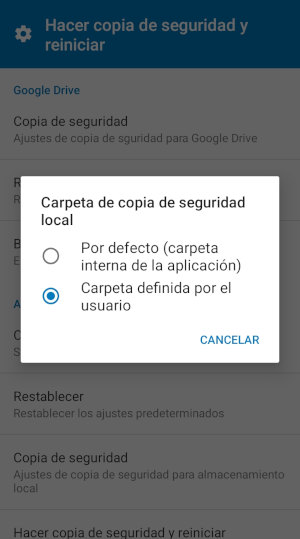
Nota: Si planea restablecer su dispositivo, guarde el archivo de copia de seguridad en una tarjeta SD u otro almacenamiento externo. En Android OS 9 y versiones posteriores, el sistema puede ocultar los archivos de la carpeta de copia de seguridad predeterminada. Si desea copiar los archivos de copia de seguridad posteriormente a un almacenamiento externo u otro dispositivo, cambie la configuración de Carpeta de copia de seguridad local a Carpeta definida por el usuario y elija una carpeta a la que pueda acceder fácilmente.
B1) Copia de seguridad local y restauración en el mismo dispositivo
1. Crear una copia de seguridad en el almacenamiento local:
- Abra Navigator en su dispositivo
- Vaya a Ajustes → Avanzado → Hacer copia de seguridad y reiniciar
- Pulse Copia de seguridad de sus ajustes en el almacenamiento local
- Seleccione las preferencias (archivos) de las que desea hacer una copia de seguridad y pulse OK
- Se creará una copia de seguridad.
2. Restaurar desde una copia de seguridad local:
Para restaurar su configuración desde una copia de seguridad local:
- Abra Navigator
- Vaya a Ajustes → Avanzado → Hacer copia de seguridad y reiniciar
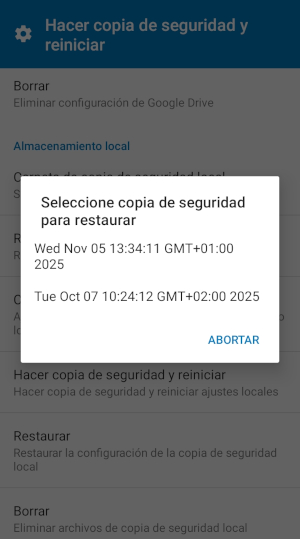
- Pulse Restaurar la configuración de la copia de seguridad local
- Seleccione los archivos de copia de seguridad que desea restaurar
- Su configuración será importada.
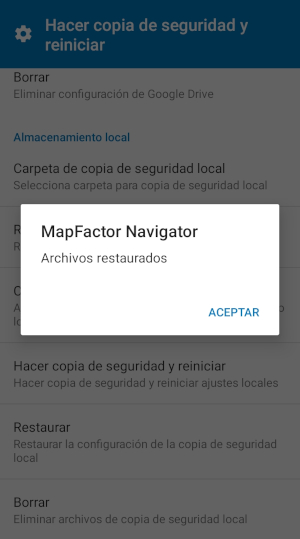
B2) Transferir la configuración de Navigator a un nuevo dispositivo (usando copia de seguridad local)
1. Crear una copia de seguridad local en su dispositivo anterior:
- Ejecute Navigator en su dispositivo anterior
- Vaya a Ajustes → Avanzado → Hacer copia de seguridad y reiniciar
- Cambie la configuración de Carpeta de copia de seguridad local de “Por defecto” (carpeta interna de la aplicación) a Carpeta definida por el usuario. Elija una carpeta accesible en su almacenamiento interno o tarjeta SD, por ejemplo, Descargas u otra ubicación de fácil acceso.
- Pulse Copia de seguridad – Ajustes de copia de seguridad para almacenamiento local
- Seleccione las preferencias (archivos) de las que desea hacer una copia de seguridad y pulse OK
- Se creará un archivo de copia de seguridad.
2. Preparar una carpeta de copia de seguridad local en su nuevo dispositivo:
- Instale Navigator en su nuevo dispositivo Android
- Cree una copia de seguridad local en una carpeta definida por el usuario. Repita los mismos pasos en su nuevo dispositivo que en el anterior y utilice el mismo nombre y ruta de carpeta.
3. Copiar el archivo de copia de seguridad a su nuevo dispositivo:
- Localice la carpeta de copia de seguridad (memoria interna o tarjeta SD) en su dispositivo antiguo usando una aplicación de administrador de archivos. (Si no puede ver el archivo de copia de seguridad, intente usar otro administrador de archivos que muestre los archivos ocultos).
- Copie el archivo de copia de seguridad de su dispositivo antiguo a la misma carpeta de copia de seguridad en su nuevo dispositivo, sobrescribiendo los archivos existentes.
4. Restaurar el archivo de copia de seguridad en su nuevo dispositivo:
- Abra Navigator en su nuevo dispositivo
- Vaya a Ajustes → Avanzado → Hacer copia de seguridad y reiniciar
- Pulse Restaurar la configuración de la copia de seguridad local
- Seleccione el archivo de copia de seguridad que desea restaurar
- Se importarán sus ajustes.
Opciones de restablecimiento
En el Almacenamiento local de la sección Hacer copia de seguridad y reiniciar, también puede:
- Restablecer los ajustes predeterminados: esto restaurará la aplicación Navigator a su configuración de fábrica. Se eliminarán todos sus ajustes personalizados, favoritos y rutas, así que asegúrese de crear una copia de seguridad primero.
- Hacer copia de seguridad y reiniciar: Navigator creará una copia de seguridad y luego restablecerá la configuración predeterminada.
Puede eliminar los archivos de copia de seguridad local pulsando Borrar.
C) Copia individual de archivos de configuración seleccionados (versión sin conexión) – disponible solo para versiones antiguas del sistema operativo Android
Nota: En Android OS 9 y versiones posteriores, estos archivos están ocultos por el sistema, es decir, son inaccesibles. Por lo tanto, es necesario utilizar otro método de copia de seguridad y restauración.
En versiones anteriores de Android OS, podía copiar manualmente los archivos (como Favoritos o Rutas). No era necesario crear una copia de seguridad; simplemente copiaba los archivos seleccionados individualmente.
- Vaya al almacenamiento local de su dispositivo antiguo (memoria interna o tarjeta SD)
- Encuentre la siguiente carpeta:
/android/data/com.mapfactor.navigator/files/navigator/ - Encuentre el archivo o archivos que desea copiar, por ejemplo favoritos.xml (“Favoritos”), puntos_rutas.xml (“Puntos de la ruta”), perfiles_vehículos.xml, etc.
- Copie el archivo o archivos en la misma carpeta en su nuevo dispositivo (sobrescriba los archivos existentes)
- Reinicie Navigator y la configuración estará disponible en la aplicación.
Nota sobre las funciones de pago de Navigator:
Compra antes de junio de 2020:
Si ha adquirido los mapas TomTom® o la información de tráfico en línea antes de junio de 2020 y desea mover la licencia a su nuevo dispositivo, por favor contacte con nuestro equipo de soporte en support@mapfactor.com.
Las funciones Premium (Rutas alternativas, Visualización frontal, Esquemas de colores y Sin anuncios) están conectadas a su cuenta de Google. Use la misma cuenta de Google en su nuevo dispositivo y las funciones Premium se habilitarán automáticamente.
Le recomendamos que vaya al Gestor de mapas (Herramientas / Gestor de mapas / Descargar mapas) para iniciar una conexión con su cuenta de Google y actualizar las compras.
Compra después de junio de 2020:
Desde junio de 2020, todas las compras en la aplicación (los mapas TomTom®, el tráfico en vivo y todas las funciones Premium) están vinculadas a su cuenta de Google. Use la misma cuenta de Google en el nuevo dispositivo y las funciones se habilitarán automáticamente.
Le recomendamos que vaya al Gestor de mapas (Herramientas / Gestor de mapas / Descargar mapas) para iniciar una conexión con su cuenta de Google y actualizar las compras.
Para ver todos los consejos visite Soporte – Consejos & Guías.
Copia de seguridad, restablecimiento y restauración en Navigator para iOS
Navigator para iOS ofrece tanto copia de seguridad en línea mediante Google Drive como copia de seguridad local en el almacenamiento del dispositivo.
A) Copia de seguridad en línea con Google Drive
Si ha iniciado sesión con su cuenta de Google, puede hacer y restaurar copias de seguridad de los ajustes de Navigator fácilmente usando Google Drive.
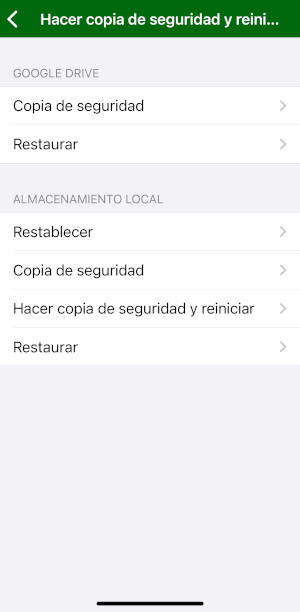
Para crear una copia de seguridad en línea:
- Abra Navigator en su iPhone o iPad
- Vaya a Ajustes → Avanzado → Hacer copia de seguridad y reiniciar
- (Si aún no ha iniciado sesión, acceda a su cuenta de Google Drive)
- Pulse Copia de seguridad
- Elija los elementos que desea respaldar y confirme
Para restaurar la copia de seguridad en línea desde Google Drive:
- Instale y abra Navigator en su dispositivo
- Vaya a Ajustes → Avanzado → Hacer copia de seguridad y reiniciar
- Pulse Restaurar
- Seleccione la copia de seguridad que desea restaurar
- Elija los elementos que desea restaurar y confirme
- Los ajustes guardados se importarán automáticamente.
B) Copia de seguridad local, restablecimiento y restauración (sin conexión)
Si prefiere no usar el almacenamiento en la nube, puede crear una copia de seguridad local directamente en su dispositivo.
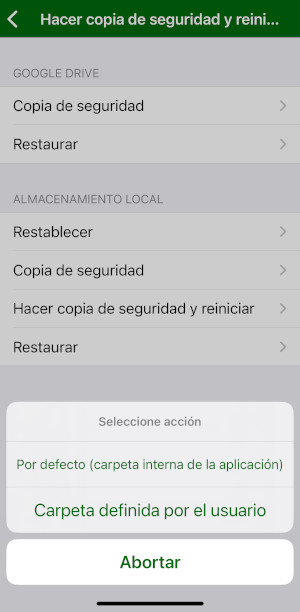
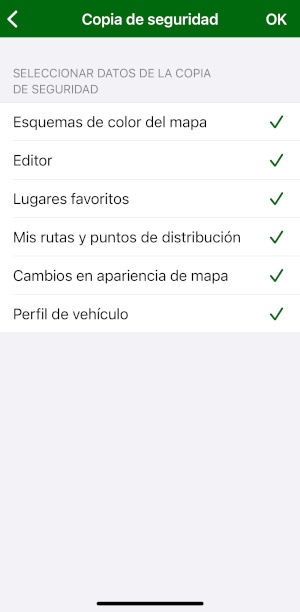
Para crear una copia de seguridad local:
- Ejecute Navigator en su iPhone o iPad
- Vaya a Ajustes → Avanzado → Hacer copia de seguridad y reiniciar → Almacenamiento local
- Pulse Copia de seguridad
- Elija si guardar la copia en la Por defecto (carpeta interna de la aplicación) o en una Carpeta definida por el usuario
- Seleccione qué ajustes desea respaldar y pulse OK
Si selecciona la Por defecto (carpeta interna de la aplicación), la copia se guarda automáticamente en el almacenamiento interno de la aplicación y no se requiere ninguna acción adicional.
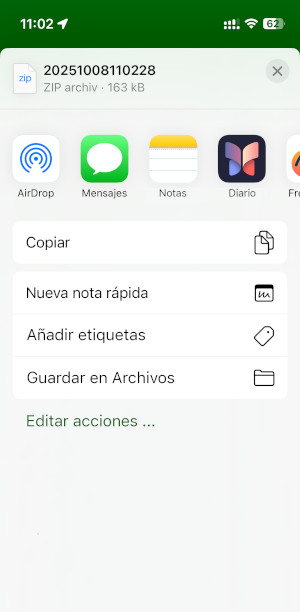
Si selecciona una Carpeta definida por el usuario, aparecerá un menú de acciones que mostrará el archivo .zip generado. A continuación podrá compartirlo, copiarlo, guardarlo en Archivos o enviarlo a otra ubicación: usted decide cómo gestionar el archivo de copia de seguridad.
Para restaurar desde una copia local:
- Abra Navigator
- Vaya a Ajustes → Avanzado → Hacer copia de seguridad y reiniciar → Almacenamiento local
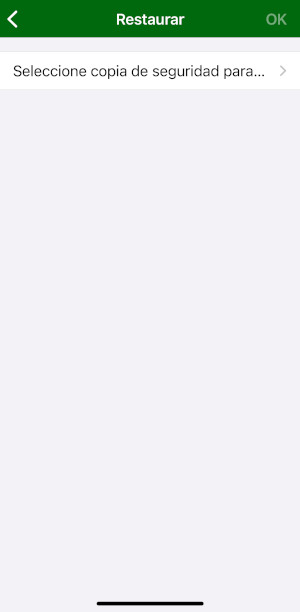
- Pulse Restaurar
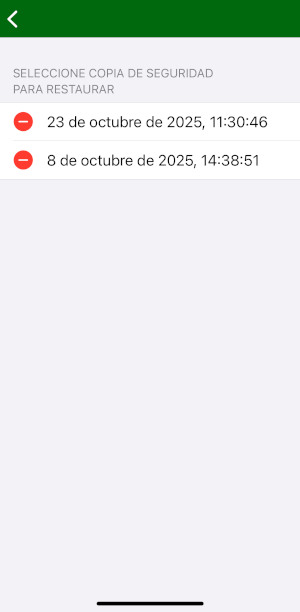
- Seleccione el archivo de copia de seguridad para importar sus ajustes
Opciones de restablecimiento de ajustes
En Almacenamiento local de la sección Hacer copia de seguridad y reiniciar, también puede:
- Restablecer los ajustes predeterminados – esto restaurará la aplicación Navigator a su configuración de fábrica. Todos sus ajustes personalizados, favoritos y rutas se eliminarán, así que asegúrese de crear una copia de seguridad antes.
- Hacer copia de seguridad y reiniciar – Navigator creará una copia de seguridad y luego restablecerá los ajustes a los valores predeterminados.
Encuentre más consejos y guías útiles en Soporte – Consejos & Guías.
Última actualización: 11 de noviembre de 2025